This is default featured slide 1 title

Go to Blogger edit html and find these sentences.Now replace these sentences with your own descriptions.

This is default featured slide 2 title

Go to Blogger edit html and find these sentences.Now replace these sentences with your own descriptions.

This is default featured slide 3 title

Go to Blogger edit html and find these sentences.Now replace these sentences with your own descriptions.

This is default featured slide 4 title

Go to Blogger edit html and find these sentences.Now replace these sentences with your own descriptions.

This is default featured slide 5 title

Go to Blogger edit html and find these sentences.Now replace these sentences with your own descriptions.

domingo, 27 de noviembre de 2016

Formulas de Calc

FORMULAS EN LA HOJA DE CALCULO CALC.
Calc puede utilizar tres tipos distintos de fórmulas, dependiendo de los elementos que incluyamos en la expresión que introducimos tras el signo =. HAZ CLIC AQUÍ


FUNCIONES Y SU ESTRUCTURA.
Estas páginas son una completa reescritura de la Función de Ayuda de Calc. No todas las funciones están incluidas aún. El objetivo es que las descripciones sean más precisas, completas y coherentes que antes. CLIC AQUÍ


FUNCIONES ANIDADAS
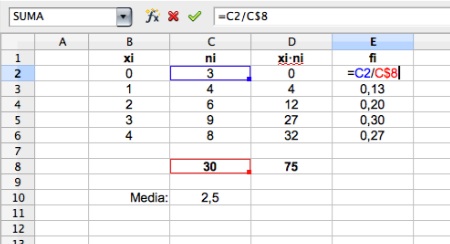
La función SI de OpenOffice Calc evalúa si se cumple o no una determinada condición, devolviendo un valor u otro a la celda que contiene la fórmula. CLIC AQUÍ


COMBINACIÓN DE CELDAS
OpenOffice Calc permite unir varias celdas creando una nueva celda que ocupará el lugar de las anteriores mediante el comando Combinar celdas.HAZ CLIC AQUÍ

BORDES Y RELLENOS DE CELDAS

Desde la barra de herramientas Formato podemos aplicar fácilmente bordes y color de fondo a las celdas de nuestra hoja. CLIC AQUÍ


lunes, 10 de octubre de 2016

Hoja de Calculo


Una hoja de cálculo o planilla electrónica es un tipo de documento, que permite manipular datos numéricos y alfanuméricos dispuestos en forma de tablas compuestas por celdas (las cuales se suelen organizar en una matriz bidimensional de filas y columnas).
La celda es la unidad básica de información en la hoja de cálculo, donde se insertan los valores y las fórmulas que realizan los cálculos. Habitualmente es posible realizar cálculos complejos con fórmulas y/o funciones y dibujar distintos tipos de gráficas        https://es.wikipedia.org/wiki/Hoja_de_c%C3%A1lculo

Ejemplos de Hojas de Calculo 

La hoja de cálculo Calc

Una hoja de cálculo es, simplificando mucho, una potente y versátil calculadora. Su capacidad para ejecución de complejas funciones numéricas hace que sea especialmente utilizada en matemáticas, estadística o economía. La hoja de cálculo sin embargo no sólo trabaja con números sino que también cuenta con funciones para el tratamiento de información  http://www.ite.educacion.es/formacion/materiales/43/cd/modulo_8/la_hoja_de_clculo_calc.html
 Hoja de cálculo.excel
 Concepto. Una hoja de cálculo es una herramienta muy útil para las personas que trabajan con números y que necesitan realizar cálculos con ellos. Ella permite trabajar con una gran cantidad de números y lleva incorporada una serie de funciones capaces de realizar cálculos matemáticos, estadísticos, técnicos y financieros                 http://www.uhu.es/zulema.nacimiento/excel/Apuntes/Acrobat/Microsoft%20PowerPoint%20-%20La%20hoja%20de%20calculo%20EXCEL_Pdf.pdf

Como realizar representaciones graficas en una hoja de calculo?

Imagen del icono

Seleccione los datos que desea representar.
2.- En la pestaña Insertar, en el grupo Gráficos, haga clic en el tipo de gráfico que desea usar y luego haga clic en un subtipo de gráfico.
Imagen del icono
Use las Herramientas de gráficos para agregar elementos de gráficos como títulos y etiquetas de datos, y para modificar el diseño, la presentación o el formato del gráfico.
 https://support.office.com/es-es/article/Inicio-r%C3%A1pido-Representar-datos-en-una-hoja-de-c%C3%A1lculo-45af7d1b-4a45-4355-9698-01126488e689

 Pasos para editar un Gráfico

  1. Haz clic en un gráfico.
  2. A la derecha, haz clic en el modo de edición rápida .
  3. Haz clic en la parte del gráfico que quieras cambiar:
    • Título del gráfico: permite cambiar el estilo, el tamaño o el color de la fuente.
    • Etiquetas del eje horizontal o vertical: permiten cambiar el estilo, el tamaño o el color de la fuente.
    • Leyenda: permite cambiar el estilo o el tamaño de la fuente, el color de las series de datos o la posición.
    • Series de datos: permite cambiar el color, el grosor de línea, el tamaño de punto o el eje al que pertenecen. Por ejemplo, haz clic en la línea que quieras editar en un gráfico de líneas o haz clic en una barra de un gráfico de barras.
    • Fondo del gráfico: permite cambiar el tamaño del gráfico, moverlo dentro del área, cambiar el color de fondo o de la fuente o ajustar el número de líneas de cuadrícula que se muestran.
Nota: Algunas de estas funciones de edición también están disponibles al hacer clic con el botón derecho en una sección del gráfico        .https://support.google.com/docs/answer/63824?co=GENIE.Platform%3DDesktop&hl=es